Blender pour l'architecture : modéliser un plan de maison
Blender est un logiciel d'architecture gratuit à part entière, à condition de le configurer correctement. Il ne remplace pas un outil BIM comme Revit ou ArchiCAD pour la documentation technique, mais pour modéliser une maison et en sortir des images de qualité, il n'a pas grand chose à envier aux solutions payantes.
1. Configurer Blender pour travailler à l'échelle réelle
C'est l'étape que tout le monde saute et qui gâche ensuite l'éclairage et le SSS. Dans Scene Properties > Units, mets Unit System sur Metric, Length sur Meters, et laisse Unit Scale à 1. Un mur de 2,50 m doit faire 2,5 unités. Détails ici : changer les unités de mesure.
Règle aussi la caméra en focale réaliste, 24 mm à 35 mm pour de l'intérieur, et active le Clip End à 1000 m pour ne pas couper le paysage.
2. Importer un plan 2D comme référence
Passe en vue de dessus avec 7, puis Shift+A > Image > Reference, charge ton plan en JPG ou PNG. Mets le à l'échelle en utilisant une cote connue du plan : mesure avec l'outil Measure (Shift+Espace puis M) et ajuste la taille de l'image jusqu'à ce que la cote corresponde. Verrouille ensuite l'image dans l'outliner pour ne pas la déplacer par accident.
Si tu disposes d'un DWG, convertis le en SVG ou en DXF avec l'addon Import AutoCAD DXF pour garder des lignes vectorielles exactes.
3. Modéliser les murs
Deux méthodes fiables :
- Extrusion depuis un plan : trace le contour des murs en Edit Mode sur un plan, puis extrude en hauteur avec E. Simple et rapide.
- Solidify : trace la ligne médiane des murs, extrude en hauteur, puis applique un modifier Solidify avec l'épaisseur du mur en mode Even Thickness. Beaucoup plus souple pour modifier ensuite l'épaisseur.
Active le Snap en mode Vertex et l'Auto Merge pour éviter les vertices en double aux angles.
4. Portes et fenêtres proprement
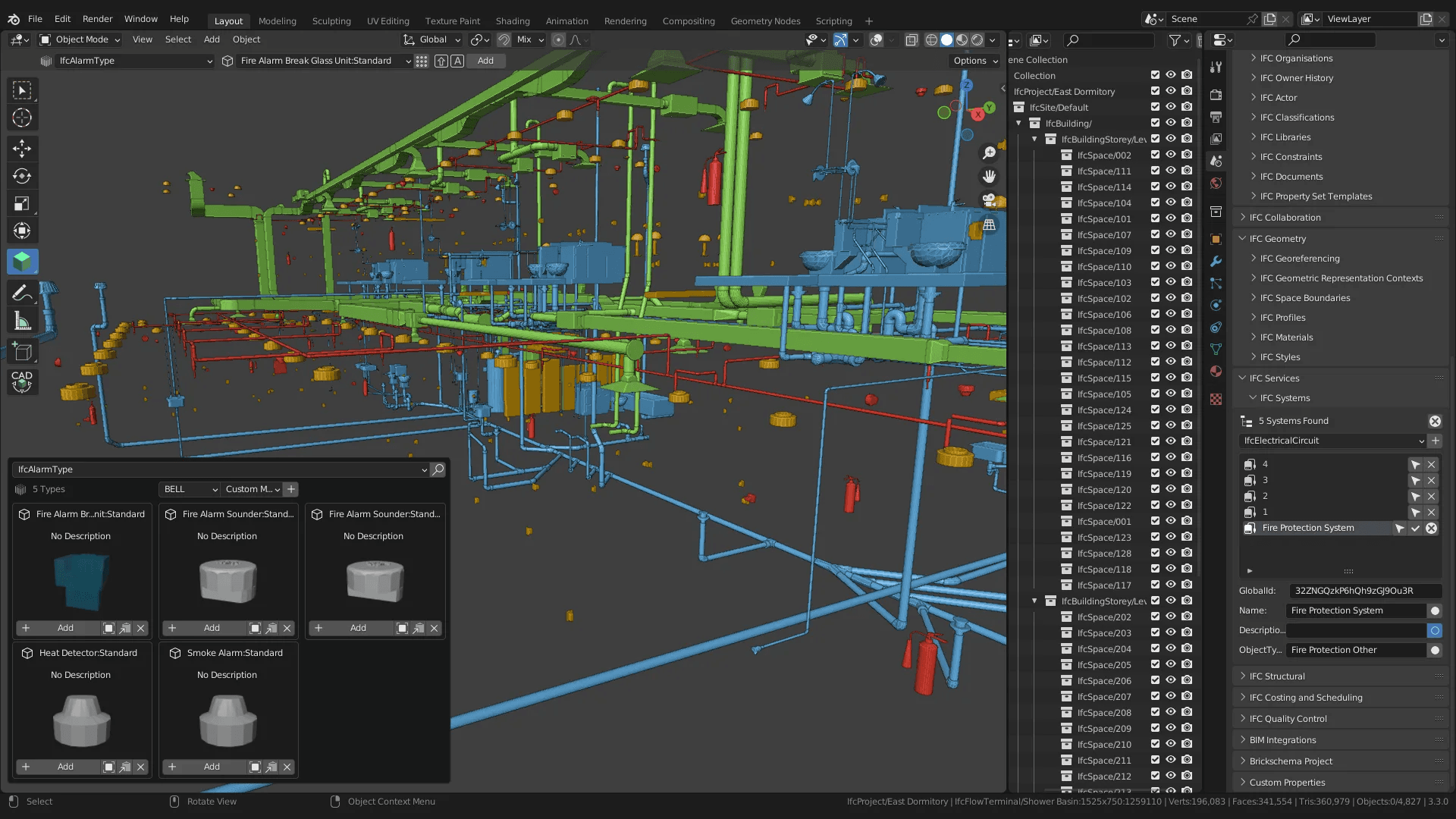
Le Boolean modifier fonctionne, mais il salit la topologie. La méthode propre : crée un cube aux dimensions de l'ouverture, place le dans le mur, et utilise un Boolean en mode Difference avec Exact Solver, puis nettoie les n-gons résiduels. Pour un workflow non destructif et beaucoup plus rapide, l'addon gratuit Archipack génère murs, portes, fenêtres et escaliers paramétriques. BlenderBIM va plus loin avec un vrai workflow IFC.
5. Les matériaux d'archi viz
Trois matériaux font 80 pour cent du réalisme d'une image d'architecture : le sol (parquet ou béton), l'enduit mural, et le verre. Prends des textures PBR complètes sur Poly Haven ou ambientCG, et règle le mapping en coordonnées UV avec une échelle réelle : une lame de parquet fait environ 15 cm de large, pas 2 mètres. Le rappel des branchements est dans le guide des textures.
Pour le verre en intérieur, un Glass BSDF pur bloque la lumière et bruite le rendu. Utilise un Principled avec Transmission à 1 et Roughness à 0, ou coche simplement l'option de rayon de lumière pour laisser passer l'éclairage.
6. L'éclairage d'une scène d'architecture
Le combo classique : une HDRI de ciel pour la lumière ambiante et les reflets, plus une Sun light orientée pour la direction du soleil réel. En intérieur, ajoute des Area Lights juste derrière les fenêtres pour renforcer l'apport de lumière naturelle sans monter le bruit. La méthode complète est expliquée dans le guide HDRI et éclairage.
7. Rendu et présentation
Cycles pour le photoréalisme, EEVEE pour les allers retours rapides avec le client. Active le denoiser, rends en 2560 pixels de large minimum pour un rendu de présentation, et pense au Camera Shift plutôt qu'à l'inclinaison pour garder les verticales droites, comme un objectif à décentrement en photo d'architecture. Pour accélérer les temps de calcul, voir accélérer ses rendus.
Blender face aux logiciels d'architecture payants
- Contre SketchUp : Blender est plus lent à modéliser mais infiniment supérieur en rendu, en animation et en matériaux, et il est gratuit.
- Contre 3ds Max et V-Ray : Cycles tient la comparaison en qualité d'image, la bibliothèque d'assets est simplement moins fournie.
- Contre Revit : ce n'est pas le même métier, Blender ne produit pas de documentation technique BIM native, sauf via BlenderBIM.
Pour aller plus loin sur ce sujet, voir 5 raisons de choisir Blender pour l'architecture et 10 rendus architecturaux impressionnants.
Se former sérieusement
La modélisation architecturale demande de la méthode plus que des astuces. Commence par comprendre comment un projet 3D complet s'organise avec notre étude de cas gratuite.