Blender 360 · Parcours complet
Vous avez toujours voulu apprendre la 3D ? Cette fois, allez jusqu’au bout.
De votre premier cube à vos premiers vrais projets 3D : apprenez Blender avec un parcours structuré, pratiquez 13 disciplines et faites corriger vos créations.
291 vidéos · 70+ heures · 13 étapes · accès à vie
Candidater à Blender 360✓ 30 jours satisfait ou remboursé ✓ Débutant accepté ✓ Accès immédiat
abonnés YouTube
élèves accompagnés
sur Trustpilot
Le parcours en vidéo
12 minutes pour comprendre le parcours, la méthode et ce que vous saurez créer
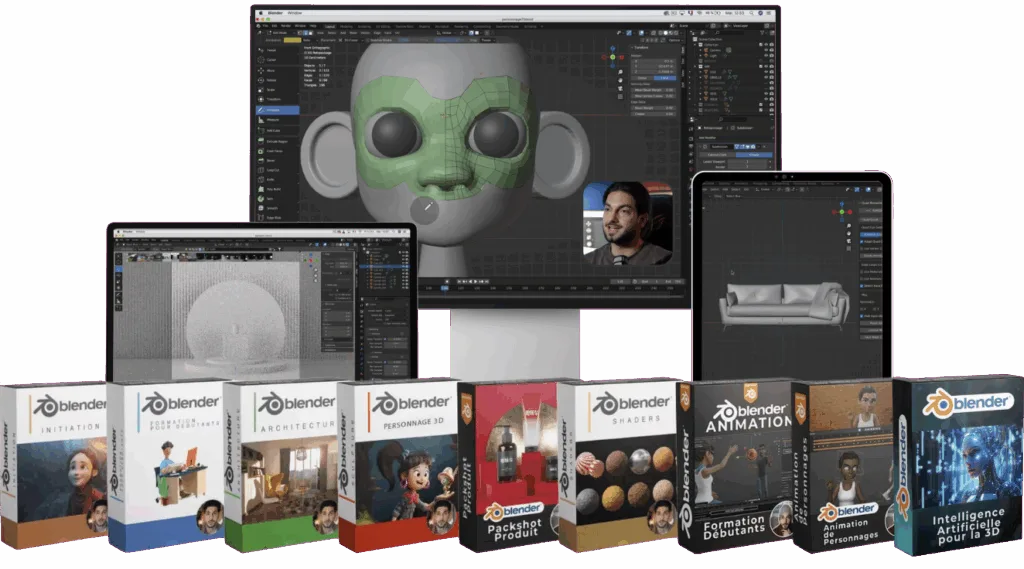
Ce que vous allez apprendre à créer
Des projets que vous aurez envie de montrer


Vous n’avez pas besoin de vous reconvertir
Vous avez besoin d’essayer.
Pas trois vidéos regardées un soir. Donnez à la 3D quelques heures par semaine, réalisez de vrais projets et découvrez la place qu’elle peut prendre dans votre vie. Passion, nouvelles compétences ou futur métier : vous déciderez après avoir créé.
Le problème de YouTube
Vous savez reproduire. Pas encore créer.
Vous suivez un tutoriel, obtenez un joli résultat, puis vous retrouvez seul face au cube par défaut. Il ne manque pas de vidéos : il manque un ordre, de la pratique autonome et des retours sur votre travail.
La boucle qui vous apprend à créer seul
Apprenez
Une compétence expliquée clairement, dans le bon ordre.
Refaites-la seul
Un exercice sans recopier la vidéo.
Faites-vous corriger
Votre travail est réellement regardé.
Créez
Vous réutilisez la compétence dans un vrai projet.
Le différenciateur Blender 360
Votre rendu est vu. Votre progression aussi.

01 · Rendu élève
Vous envoyez votre exercice terminé, même imparfait.

02 · Correction
Votre travail est regardé et vous recevez un retour personnel et précis.

03 · Nouveau rendu
Vous appliquez le retour, renvoyez votre travail et ancrez la compétence.
À la fin, vous avez plus que des connaissances : vous avez un portfolio.
Bienvenue dans Blender 360
Votre aventure commence avec le Default Cube.
13 étapes
8 badges à débloquer
36 cartes Blendermon
Des Bounties à accomplir
Un Grand Test final
L’univers rétro rend la progression visible et motivante. Derrière lui, la promesse reste professionnelle : maîtriser Blender, terminer des projets et recevoir des corrections.
Le parcours
Les 13 étapes
Vous ne savez pas encore si vous préférez créer des personnages, des environnements, des objets, des animations ou travailler dans l'architecture ? Chaque étape vous fait découvrir une nouvelle facette de Blender.
Au total : 291 vidéos, plus de 70 heures et accès à vie.

Blender : Formation débutants
Comprendre Blender, apprendre les fondamentaux et terminer votre premier vrai projet.
19 vidéos · 4 h 20 · Très facile

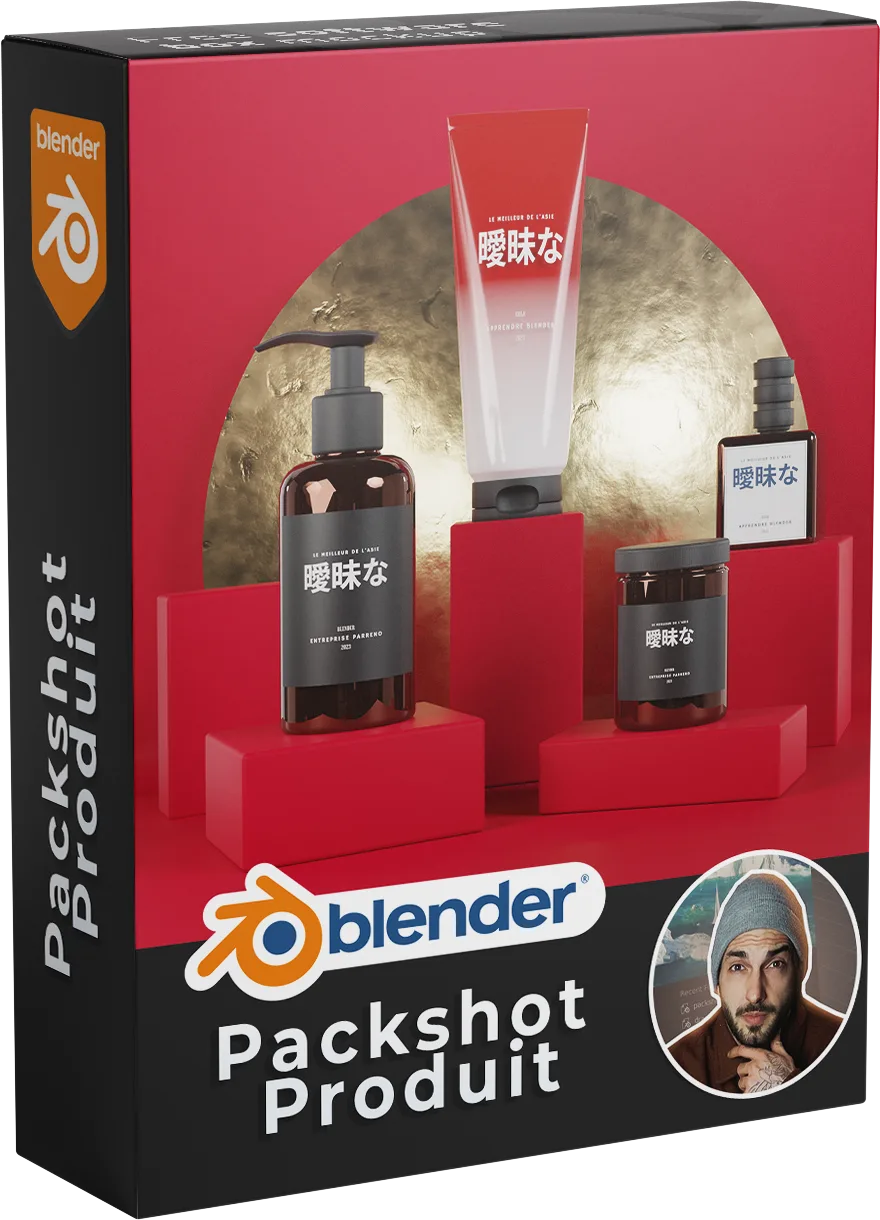
Packshot Produit
Modélisation, matériaux, éclairage et rendu publicitaire.
13 vidéos · 2 h 00 · Facile

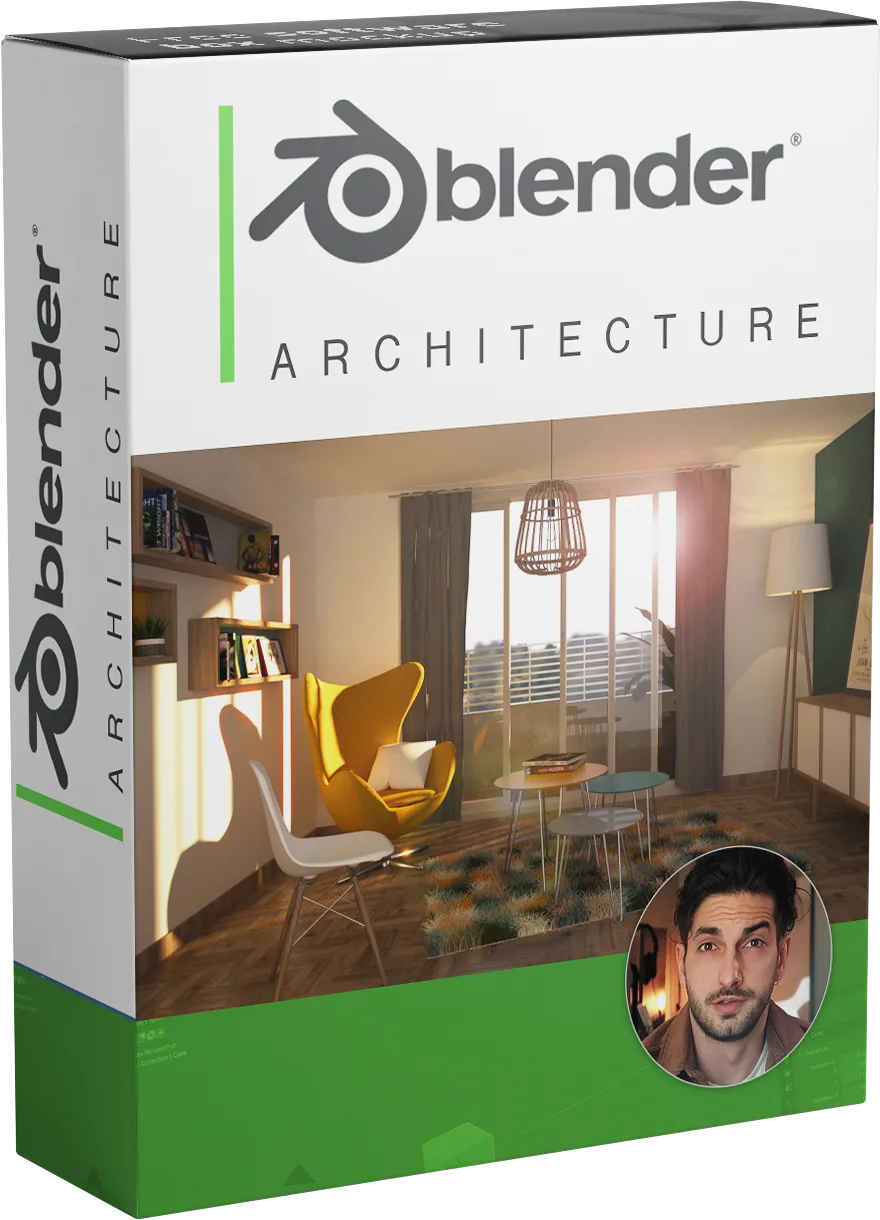
Architecture d'Intérieur
Construire, meubler et éclairer un intérieur complet.
31 vidéos · 3 h 50 · Moyen

Architecture d'Extérieur
Créer un bâtiment et l'intégrer dans son environnement.
11 vidéos · 2 h 20 · Moyen

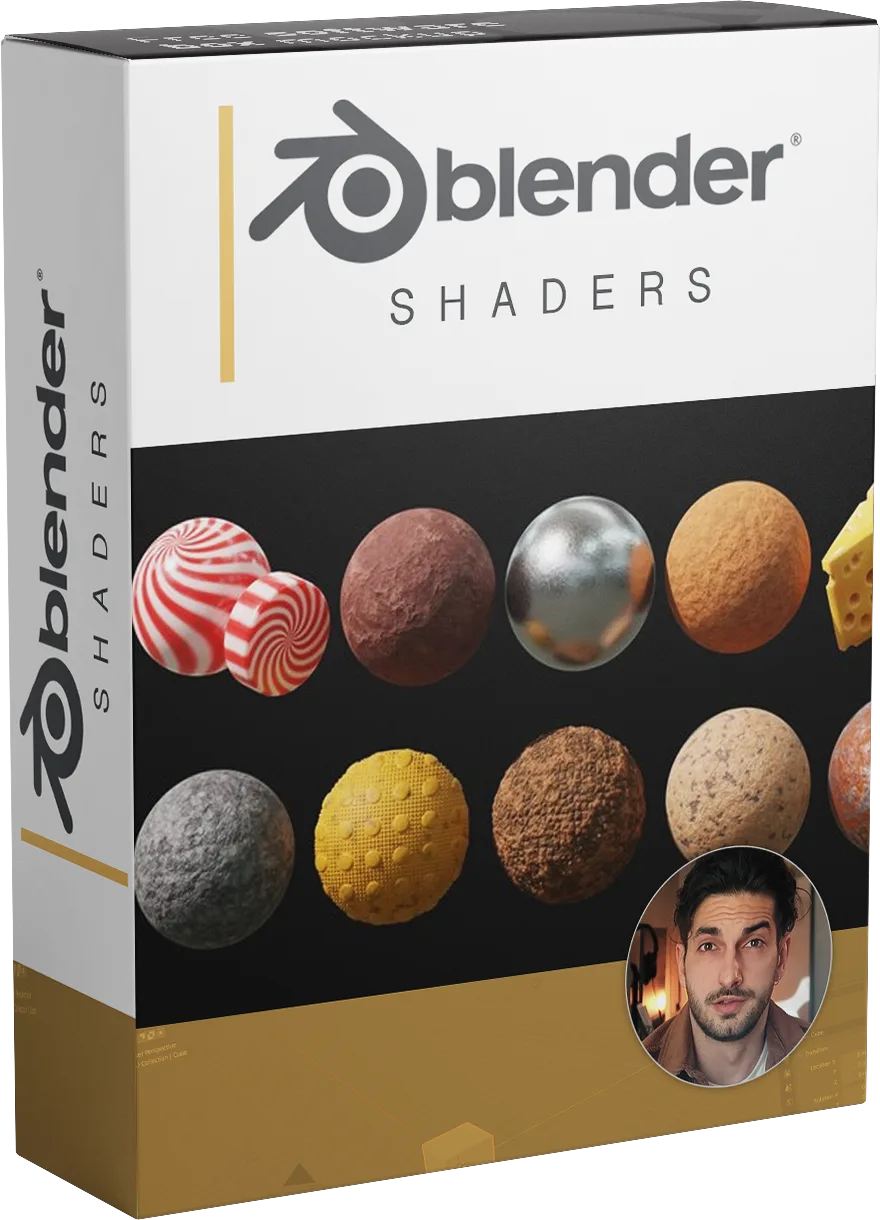
Shaders & Matériaux
Comprendre ce qui donne aux objets leur aspect et leur réalisme.
45 vidéos · 7 h 40 · Moyen

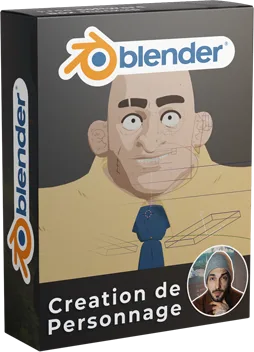
Personnage 3D
Sculpture, retopologie, UV, textures et rig.
30 vidéos · 11 h 35 · Très difficile

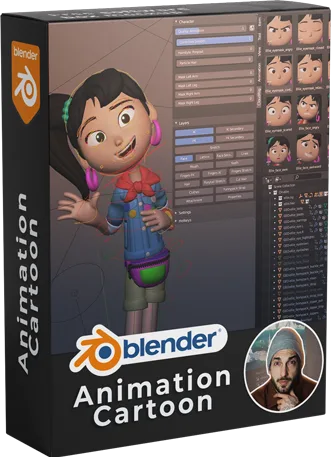
Animation
Découvrir le mouvement et donner vie à vos créations.
29 vidéos · 7 h 00 · Difficile

Bonus Animation
Approfondir la mise en scène et l'animation.
23 vidéos · 5 h 00 · Très difficile

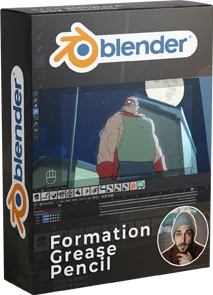
Storyboard & Grease Pencil
Raconter par le dessin, le storyboard et la narration en 3D.
21 vidéos · 6 h 00 · Facile

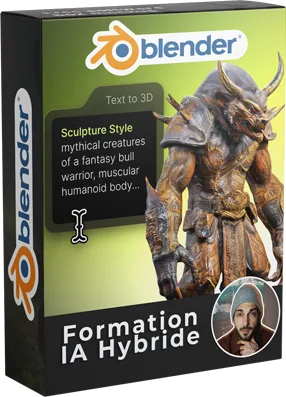
IA Hybride
Intégrer les nouveaux outils IA sans perdre le contrôle créatif.
26 vidéos · 7 h 35 · Moyen

Modélisation Hardsurface
Découvrir la modélisation précise d'objets techniques.
10 vidéos · 5 h 00 · Difficile

Workflow Pro
Organisation, pipeline et livraison d'un véritable projet.
13 vidéos · 8 h 55 · Difficile

Freelance 3D
Tester le marché si vous en avez envie : portfolio, tarifs et activité freelance.
20 vidéos · Durée variable · Facile
Le programme complet
Voir le détail des 291 leçons
Chaque étape se termine par un QCM et un exercice à rendre. La dernière étape, Freelance 3D, est facultative si vous ne souhaitez pas tester le marché.
01Blender : Formation débutants19 leçons+
- 01Découverte de l'interface Blender
- 02Modélisation d'une pièce technique
- 03Blocking des formes de base
- 04Ajout des détails
- 05Ajout des matières
- 06Deux matières sur un même objet
- 07Importer une matière
- 08Peindre une matière
- 09Coller des stickers
- 10Lumières et caméra
- 11Effet Bloom
- 12Animation du turnaround
- 13Un point sur la topologie et le Crease
- 14Un point sur le 3D Cursor
- 15Un point sur le dépliage UV et le Texture Painting
- 16Un point sur le Rigging
- 17Rigging du personnage
- 18Memo sur le rigging
- 19Posing et introduction à l'animation
02Packshot Produit13 leçons+
- 01Création du studio
- 02Mise en place de l'HDRI
- 03Création des supports
- 04Modélisation du pot de crème
- 05Modélisation du pot de shampoing
- 06Modélisation du parfum
- 07Modélisation du savon
- 08Assemblage du set
- 09Vérification des Normals
- 10Création des matières
- 11Création des étiquettes
- 12Ajout des détails avec NormalMap
- 13Rendu final
03Architecture d'Intérieur31 leçons+
- 01Modélisation des murs
- 02Installation ArchiMesh
- 03Modélisation des portes
- 04Modélisation des fenêtres
- 05Modélisation de l'étagère avec le modifier Skin
- 06Modélisation des rideaux et première simulation de tissu
- 07Modélisation du meuble canapé
- 08Modélisation de la table basse
- 09Modélisation du lustre et découverte du modifier Array
- 10Modélisation du tapis avec simulation de poils
- 11Modélisation du lampadaire
- 12Modélisation du canapé avec sculpt mode et simulation Inflate
- 13Modélisation de la chaise
- 14Modélisation du miroir
- 15Installation du BlenderKit
- 16Texturing Canapé
- 17Texturing de l'armoire
- 18Texturing du lustre
- 19Texturing du miroir
- 20Texturing du cadre
- 21Retour sur le projet général et séparation du sol + mur
- 22Mise en place du HDRI
- 23Réglages d'exposition
- 24Ajout des matières murs et sol
- 25Comment importer des modèles Blender dans Blender ?
- 26Import de tous les meubles
- 27Réglages lumières
- 28Ajouts des petits détails qui font la différence
- 29Rendu final
- 30Réduire le temps de rendu
- 31Envoyez-moi votre exercice
04Architecture d'Extérieur11 leçons+
- 01Modélisation des murs
- 02Installation des fenêtres
- 03Positionner la caméra
- 04Éclairer la scène
- 05Ajouter les matières
- 06Ajouter les objets lumineux
- 07Ajouter les props
- 08Utiliser GScatter pour les herbes
- 09Finitions pour lancer le rendu
- 10Retouches sur Photoshop
- 11Rendu vidéo
05Shaders & Matériaux45 leçons+
- 01Introduction au Shading
- 02Viewport Shading
- 03Le Browser Material
- 04Les Materials Properties
- 05Le Shader Editor
- 06BaseColor, Roughness et Metallic
- 07Transparent et Emission
- 08Specular : EEVEE et Cycles, HDRI Transparent
- 09MixColor, Contrast, Gamma et Hue
- 10InvertColor, LightFalloff et RGB Curves
- 11Ambient Occlusion et MixColor
- 12Color Attribute
- 13Fresnel, LayerWeight et RGB
- 14Texture Coordinate et Mapping
- 15Déplacement et Normal Map
- 16Color Ramp
- 17Clamp
- 18Separate XYZ
- 19Math
- 20Diffuse BSDF, Glossy BSDF, Add Shader
- 21Mix Shader
- 22Emission
- 23Glass BSDF
- 24Translucent
- 25Subsurface Scattering
- 26Sheen BSDF et Toon BSDF
- 27Texture Image
- 28Importer une matière
- 29Gradient Texture et Noise Texture
- 30Wave Texture
- 31Texture Brick
- 32Texture Voronoi
- 33Musgrave Texture
- 34Animation de matière : Partie 1
- 35Animation de matière : Partie 2
- 36Matière 1
- 37Matière 2
- 38Matière 3
- 39Matière 4
- 40Matière 5
- 41ImageTexture et HDRI gratuites
- 42Addon Poliigon et Blender Market
- 43Les imperfections
- 44Groupe Input
- 45Éclairage et conseils
06Personnage 3D30 leçons+
- 01Découverte des outils de Sculpture
- 02Blocking / Base Mesh
- 03Sculpting du visage
- 04Blocking corps
- 05Jointure par la sculpture et lissage
- 06Création des vêtements par simulation
- 07Création des chaussures
- 08Modélisation des détails
- 09Quelques tips sur la retopo
- 10Début de la retopo du visage
- 11Fin de la retopo du visage
- 12Découverte de QuadRemesher
- 13Retopologie manuelle du t-shirt
- 14Retopo du pantalon
- 15Sourcils, ongles et bouche
- 16Dépliage UV
- 17Préparation des matières
- 18Introduction au texturing et différentes méthodes
- 19Création de notre première matière
- 20Réutilisation de la technique sur le reste des objets
- 21Timelapse texturing
- 22Ajout de nouvelles brushes
- 23Rigging du personnage avec Rig Creator et Weight Painting
- 24Comment animer un RIG ?
- 25Comment creer un rig ?
- 26Rig du visage
- 27Comment rigger une main ?
- 28Comment attacher un objet au rig ?
- 29Intro au rigging mécanique
- 30Derniers mots
07Animation29 leçons+
- 01Introduction aux outils de l'animation sur Blender
- 02Exercice de la balle rebondissante
- 03Retiming de la vidéo de référence
- 04Lancer le script pour activer CloudRIG
- 05Passer la scène en Quaternions (éviter le Gimbal lock)
- 06Import de la vidéo de référence
- 07Le blocking : première passe (poses clés)
- 08Deuxième passe : amélioration des poses clés
- 09Nettoyer les images clés (Flip Quaternions, limites du rig)
- 10Nettoyer les images clés : Partie 2
- 11Ajout des poses intermédiaires (Breakdowns)
- 12Raffinement des interpolations avec les F-Curves
- 13Animation des cheveux
- 14Animation des yeux
- 15Animation des mains
- 16Animation de la caméra
- 17Rendu viewport
- 18Rendu final
- 19Blocking
- 20Utilisation de la Pose Library pour gagner du temps
- 21Conclusion de l'exercice et astuces
- 22Préparation du rig de Rain
- 23Première passe : création des poses clés
- 24Deuxième passe : épaules, intermédiaires et gestuelle des mains
- 25Animation des cheveux
- 26Animation des sourcils et des yeux
- 27LipSync et animation de la bouche
- 28Rendu du viewport
- 29Réglages rendu et rendu final
08Bonus Animation23 leçons+
- 01Animer avec le Modifier Cast
- 02Animer avec le Modifier Cast : Cas pratique
- 03Animer avec le Modifier Wave
- 04Animer avec le Modifier Wave : Cas pratique Wiggle
- 05Animation Wiggle et Curve
- 06Animer avec le Simple Deform
- 07Follow Through and Overlapping
- 08Pose to Pose
- 09Animer avec le Modifier Mask
- 10Animation avec les Shape Keys
- 11Animation avec les Shape Keys : Cas pratique
- 12Animation avec les Shape Keys : Cas pratique suite
- 13Animation via la physique : RigidBody
- 14Animation via la physique : RigidBody : Animation de domino
- 15Animation via la physique : RigidBody : Destruction de cube
- 16Animation via la physique : RigidBody : Cell Fracture
- 17Animation via la physique : Cloth
- 18Animation via la physique : Cloth : Animation de drapeau
- 19Animation via la physique : Soft Body
- 20Animer avec les Drivers : Principe
- 21Animer avec les Drivers : Cas pratique
- 22Animation des matières : Théorie
- 23Animation des matières : Cas pratique
09Storyboard & Grease Pencil21 leçons+
- 01Découverte des outils du Grease Pencil
- 02Gestion des calques
- 03Gestion des matières
- 04Utiliser les Lineart
- 05Exercice de la balle rebondissante
- 06Gestion des interpolations
- 07Dessiner sur un objet 3D de décors
- 08Dessiner sur un objet 3D comme un visage (Partie 1)
- 09Dessiner sur un objet 3D comme un visage (Partie 2)
- 10Créer un arbre avec le Grease Pencil
- 11Perspectives sur le T-rex
- 12Perspectives sur le T-rex et storyboard
- 13Le Storyboard sur le Grease Pencil
- 14Animation simple de clin d'œil
- 15Modifier sur un objet Grease Pencil
- 16Animation combinée Lineart et Stroke
- 17Réalisation d'un plan entier (Partie 1) : Blocking avec Mixamo
- 18Réalisation d'un plan entier (Partie 2) : Rotoscopie
- 19Réalisation d'un plan entier (Partie 3) : décors intelligent
- 20Réalisation d'un plan entier (Partie 4) : export et derniers réglages
- 21Exemple concret de méthode Hybride
10IA Hybride26 leçons+
- 01Découverte des outils Meshy AI
- 02Création d'un asset optimisé à partir d'un dessin : l'épée
- 03Création avancée d'un asset avec texture maps : la hache
- 04L'utilisation des Face Sets : une technique méconnue mais bien pratique
- 05Création du visage de notre personnage
- 06Retopo du visage de notre personnage
- 07Fin de la retopologie du visage
- 08Création du reste du corps avec la méthode Frankenstein
- 09Logique de la retopologie sur le corps
- 10Timelapse de la retopologie entière du personnage
- 11Timelapse de la retopologie entière du personnage : Partie 2
- 12Création des sourcils
- 13Dépliage UV du personnage
- 14Utiliser le Crease pour améliorer les courbes
- 15Utiliser la grille du dépliage UV
- 16Texture du visage avec le Texture Paint
- 17Texture casque et corps
- 18Texture paint de la map metallic
- 19Ajout des dents
- 20Rigging du personnage
- 21Weight painting en cas de correction
- 22Missing Textures ? La solution
- 23Une méthode originale pour animer vos personnages avec l'IA
- 24Animation des mouvements du corps
- 25Animation des mouvements du visage
- 26Conclusion
11Modélisation Hardsurface10 leçons+
- 01Les bases de la modélisation Hard Surface
- 02Les règles pour une topologie canon
- 03Les outils pour la topologie
- 04Exemples à résoudre
- 05Exercices (suite)
- 06Modélisation d'un Opinel
- 07Modélisation d'un extincteur
- 08Modélisation d'un extincteur : Partie 2
- 09Modélisation montre
- 10Render
12Workflow Pro13 leçons+
- 01Bienvenue dans Workflow Pro
- 02Blocking sur ZBrush
- 03Modélisation Highpoly
- 04Retopologie
- 05Retopologie : Partie 2
- 06Retopologie : Partie 3
- 07Dépliage UV
- 08Dépliage UV : Partie 2
- 09Dépliage UV : Partie 3
- 10Baking sur Substance Painter
- 11Texturing sur Substance Painter
- 12Rigging
- 13Render
13Freelance 3D20 leçons+
- 01Le système : les 4 piliers de ton business
- 02Les statuts : facturer et structurer
- 03Les factures : les mentions obligatoires
- 04Comment choisir son tarif
- 05La technique des trois offres
- 06L'importance des soft skills
- 07Les plateformes de freelance : Malt, ComeUp, Fiverr
- 08Avoir un bon portfolio
- 09La vente d'objets 3D
- 10Tuto.com et Udemy : vendre des cours
- 11La vente d'addons
- 12Le site internet : un levier indispensable
- 13L'importance de Linktree
- 14Calendly et Systeme.io : automatiser le contact
- 15L'affiliation
- 16YouTube : la vitrine qui travaille pour toi
- 17Les placements de produits
- 18AdSense : monétiser ton site
- 19YouTube : les dessins animés, une opportunité en or
- 20Écrire un livre (KDP) : devenir une référence

Fin de parcours
Le Grand Test Blender et votre certificat
Une fois les étapes terminées, un dernier projet complet valide l'ensemble de vos compétences. À la clé : votre certificat Blender 360, à votre nom, à afficher sur votre portfolio.
Vous aurez découvert plusieurs disciplines et créé assez de projets pour décider si vous souhaitez aller plus loin.
La motivation
Avancer, puis revenir demain
Chaque leçon, QCM et exercice rapporte de l'expérience. Cinq niveaux à franchir, une feuille de route qui se déverrouille progressivement et un compteur de jours consécutifs vous aident à garder le rythme.
Si vous bloquez, l'assistant IA entraîné sur le contenu de la formation est disponible à toute heure.
Votre progression
Un parcours qui se voit, se collectionne et s'affiche

Blendy évolue avec vous
Cinq formes représentent les étapes de votre progression. Chaque leçon, QCM et exercice vous fait gagner de l'expérience.

36 cartes Blendermon
Des boosters de cinq cartes à obtenir avec vos pièces, avec une carte rare garantie et des cartes gold à découvrir.

8 badges à débloquer
Un badge par spécialité terminée, jusqu'au certificat final. Une série de jours vous aide aussi à garder le rythme.
Bounty Hunting
De vrais briefs pour créer seul
Une chaise à modéliser, une Lamborghini sur blueprint, un aménagement d'appartement : vous partez du résultat demandé et trouvez comment y arriver. Les chasses réussies rapportent des pièces à échanger contre des boosters Blendermon.

Apprendre en pratique
Vous voyez chaque geste, et vous n'avancez jamais seul
Image HD et son retravaillé
Une image nette pour distinguer les détails de l'interface et un son propre.
Clics et raccourcis visibles
Les touches, clics et déplacements du curseur sont indiqués à l'écran.
Bounty Hunting
Des briefs concrets à réaliser sans simplement recopier une vidéo.
Communauté Discord
Partagez vos rendus, posez vos questions et regardez les créations des autres élèves.
Pendant toute la formation
Vous n'êtes jamais seul face à votre écran
Un assistant IA disponible 24 h/24, des exercices corrigés par un humain, la communauté et un contact direct selon votre formule.
Assistant IA 24 h/24
Entraîné sur le contenu de la formation pour répondre aux blocages techniques.
Exercices corrigés
Chaque exercice rendu est relu avec un retour sur ce qui fonctionne et ce qui peut progresser.
WhatsApp en direct
Une question rapide ou un doute en cours de projet ? Vous pouvez écrire.
Suivi par email
Des réponses détaillées pour vos questions ou vos rendus.
Cours privés à l'unité
Un cours particulier en visio ponctuel sur votre projet, sans engagement.
Ce qu'en disent les élèves
Des élèves racontent leur expérience
« Meilleur accompagnement et formation Blender. Timothée est pédagogue, calme, s'adapte à votre niveau et explique très bien ce qu'on ne comprend pas, aucun stress avec lui. J'ai l'impression d'apprendre 3 fois plus vite grâce à son accompagnement et sa formation qui est vraiment encourageante et hyper complète. Moi qui avait tendance à procrastiner, je n'ai pas eu l'impression d'être mis de côté une seule seconde. »
« Excellente formation. Les supports sont à la hauteur du formateur : clairs, précis et accessibles. Étant moi-même formateur, je vois très rarement des supports aussi bien développés. Je recommande à 200 %. »
« La réactivité de Timothée est exemplaire : à chaque blocage, il répond presque immédiatement, avec beaucoup de clarté. Tout est très bien expliqué, la formation est complète et accessible même en partant de zéro. »
« Je n'avais aucune expérience en 3D et j'ai énormément appris en quelques semaines. Je n'aurais pas pu imaginer apprendre la modélisation aussi rapidement. »

Votre formateur
Timothée Meyrieux Parreno
Modélisateur 3D professionnel, auteur de bande dessinée et diplômé en recherches cinématographiques et en animation, j'ai accompagné des centaines d'élèves.
J'ai notamment enseigné à l'ENS Louis-Lumière et au Studio des Arts Déco, et réalisé des projets pour Leroy Merlin, Cetelem, Orange, la RATP, Canal+, le Palais de Tokyo, la Tate et l'Opéra Garnier.
Mon objectif n'est pas de vous convaincre aujourd'hui de devenir artiste 3D. C'est de vous permettre d'essayer ces compétences assez sérieusement pour vous faire votre propre opinion.
Pourquoi pas autrement ?
YouTube, cours en ligne classique, ou Blender 360
Tutos YouTube
Gratuit
- Des milliers de vidéos disponibles
- Aucun ordre entre les sujets
- Vous reproduisez sans toujours comprendre
- Personne ne regarde votre travail
Cours en ligne classique
30 à 200 €
- Un programme structuré
- Un sujet traité correctement
- Vous regardez plus que vous ne pratiquez
- Pas de correction personnelle
Blender 360
Sur candidature
- 13 étapes dans le bon ordre
- De vrais projets à chaque étape
- Rendus corrigés personnellement
- XP, badges, cartes et portfolio final
La formation Blender 360
Le parcours complet, avec ou sans accompagnement
- 13 étapes, 291 vidéos et accès à vie
- Découverte des principales disciplines de la 3D
- QCM, exercices et projets rendus corrigés
- Création progressive de votre portfolio
- XP, badges, série de jours et cartes Blendermon
- Assistant IA 24 h/24 sur le manuel
- Communauté Discord, Grand Test et certificat
- Option accompagnement : 10 cours privés sur vos propres projets
- Candidature de deux minutes, puis appel de 20 minutes
- Garantie 30 jours satisfait ou remboursé
Si vous commencez et réalisez que ce n'est pas pour vous, un simple email suffit pour être remboursé intégralement pendant les 30 premiers jours.

Blender 360
Prêt à donner sa chance à la 3D ?
Une candidature courte, puis un échange sur votre projet. Vous pourrez choisir la formule adaptée : apprendre en autonomie ou avancer accompagné.
Garantie 30 jours satisfait ou remboursé · Accès à vie
Questions fréquentes
Vos questions sur Blender 360
Je débute totalement, c'est pour moi ?+
Oui. Le parcours commence de zéro. Vous n'avez pas besoin de savoir modéliser ni même de connaître l'interface de Blender.
Combien de temps pour tout faire ?+
Vous avancez à votre rythme et l'accès est à vie. L'objectif n'est pas d'aller vite, mais de pratiquer assez pour réellement savoir si la 3D vous plaît.
Blender est-il payant ?+
Non, Blender est gratuit et open source. Aucune licence, aucun abonnement logiciel.
Mes exercices sont vraiment corrigés ?+
Oui. Les projets rendus sont réellement regardés et vous recevez des retours pour comprendre ce qui fonctionne et ce que vous devez améliorer.
Comment rejoindre Blender360 ?+
Vous remplissez une courte candidature (2 minutes), puis nous échangeons 20 minutes sur votre projet. Vous repartez avec la formule adaptée à votre situation : formation en autonomie ou accompagnement.
Pendant combien de temps ai-je accès ?+
À vie.
Je n'ai pas le temps, comment faire ?+
Trois à quatre heures par semaine suffisent pour avancer réellement. Les vidéos sont courtes, chaque étape se termine par un exercice concret, et comme l'accès est à vie vous pouvez faire des pauses sans jamais perdre votre progression.
Ma machine est trop faible, est-ce bloquant ?+
Non. Un ordinateur portable de quelques années suffit pour apprendre : la modélisation, l'animation et la plupart des exercices tournent sans carte graphique dédiée. Les rendus sont simplement plus longs.
Je suis malentendant, j'ai besoin de sous-titres. Est-ce possible ?+
Oui. Des élèves utilisent l'extension Chrome Transcribe Video to Text pour afficher une transcription des vidéos en direct. Ouvrir l'extension
Quel ordinateur faut-il ?+
Un PC ou un Mac récent suffit pour l'essentiel du parcours. Une carte graphique dédiée accélère les rendus mais n'est pas obligatoire pour apprendre.