Comprendre les Modes dans Blender : Object Mode, Edit Mode, Sculpt Mode...
TM
Timothée M.P.4 décembre 2021
2 min de lecture
Les modes dans Blender permettent de modifier un aspect d'une modélisation 3D. Le mode Sculpt permettra par exemple de scuplter la matière comme si elle était faite de glaise ! Alors que le mode Object permettra simplement les déplacements. En fonction de l'action que vous souhaitez faire sur votre objet, il vous faudra passer d'un mode à l'autre. Dans cet article, je t'explique tout ce que tu dois savoir sur les différents Mode sur Blender
Comment changer de mode dans Blender ?
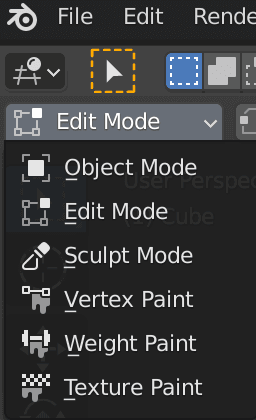
Deux manière de faire, soit vous cliquez en haut à gauche sur la petite flèche à côté de Mode.
Soit vous utilisez le raccourci clavier : Ctrl+Tab et puis sélectionnez à la main votre mode.
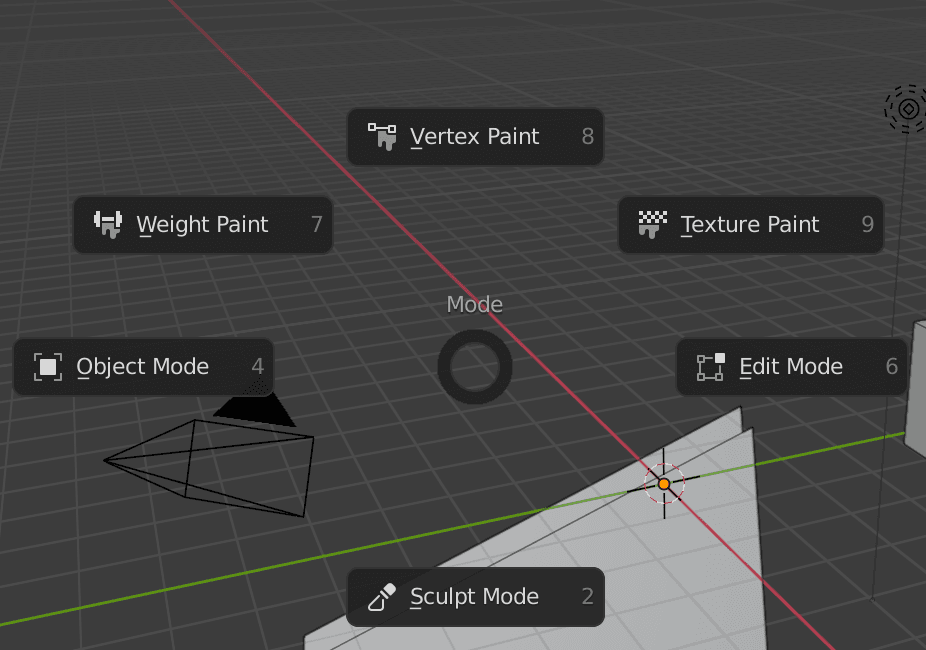
Les raccourcis à connaître pour changer de mode sur Blender
| Pour retourner vers le mode Édition par défaut | Tab |
| Changer de mode | Ctrl+Tab |
Quels sont les différents Modes dans Blender et leur utilisation ?
Il existe actuellement 9 Modes différents avec chacun leur utilité respective.
| Le symbole | Nom du mode | A quoi sert ce mode ? |
|---|---|---|
 | Mode Objet | Le mode par défaut, il permet de déplacer les objets dans l'espace. |
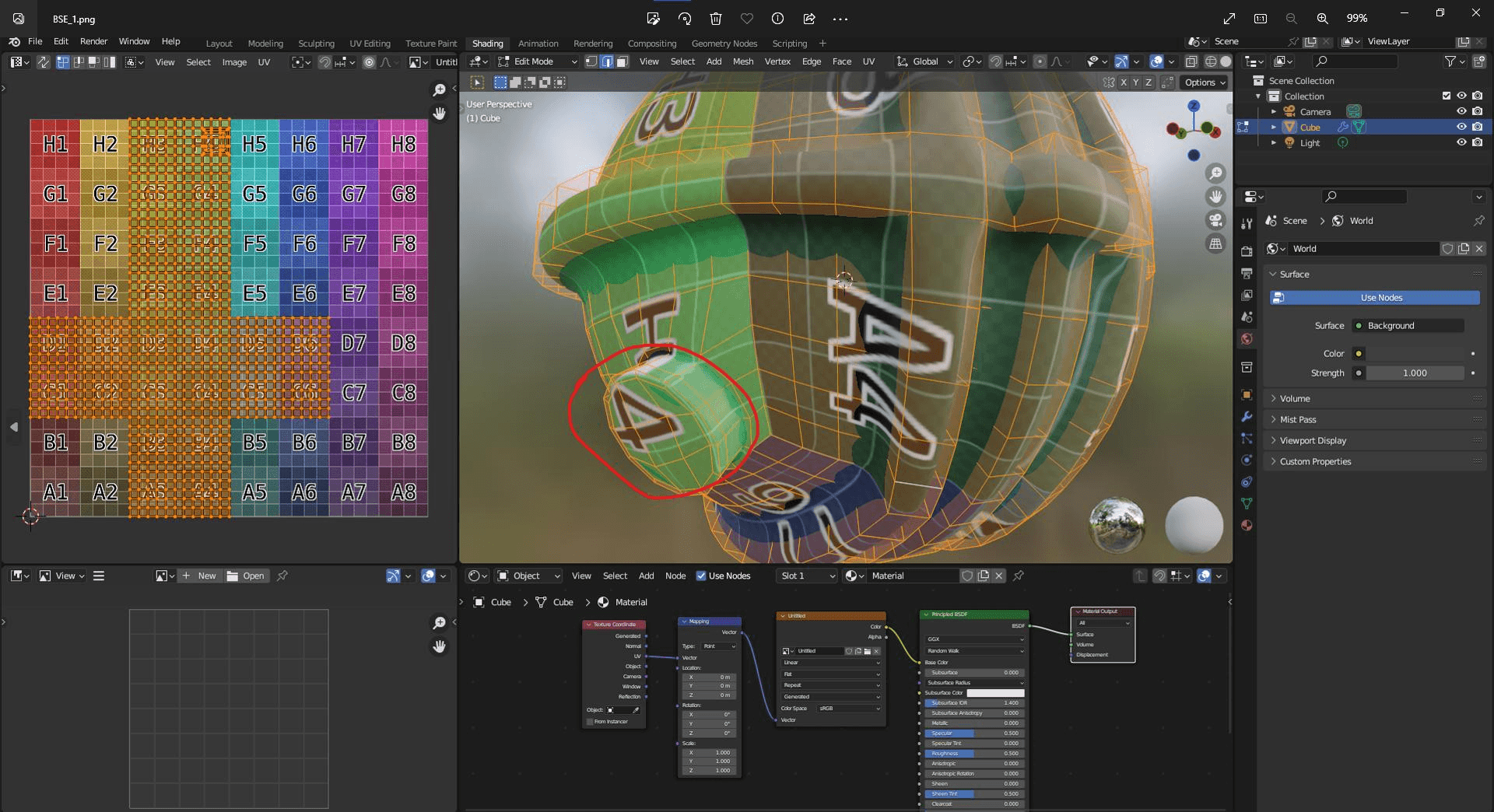
 | Mode Édition | Il transforme les 3D en maillage. Vous pourrez modifier manuellement l'aspect de vos 3D. |
 | Mode Sculpture | Il transforme votre objet en glaise à sculpter. Idéal pour la modélisation softsurface ! |
 | Mode Vertex Paint | Il permet de peindre les couleurs de votre maillage. |
 | Mode Weight Paint | Il permet de changer le poids de vos objets. Vous pourrez gérer les poids de chaque objet et simuler leur comportement. |
 | Mode Texture Paint | Idéal pour le travail de vos textures ! |
 | Mode Particle Edit | Il permet de gérer vos simulations de particules. (Flammes, poussières, fumée etc.) |
 | Mode Pose | Le mode parfait pour gérer le posing de vos personnages. Vous pourrez modifier l'armature de vos persos. |
 | Mode Draw | Mode hyper intéressant permettant de dessiner à la main et même de faire des animations 2D ! |