Comment faire un Effet Glow sur Blender
TM
Timothée M.P.10 octobre 2023
1 min de lecture
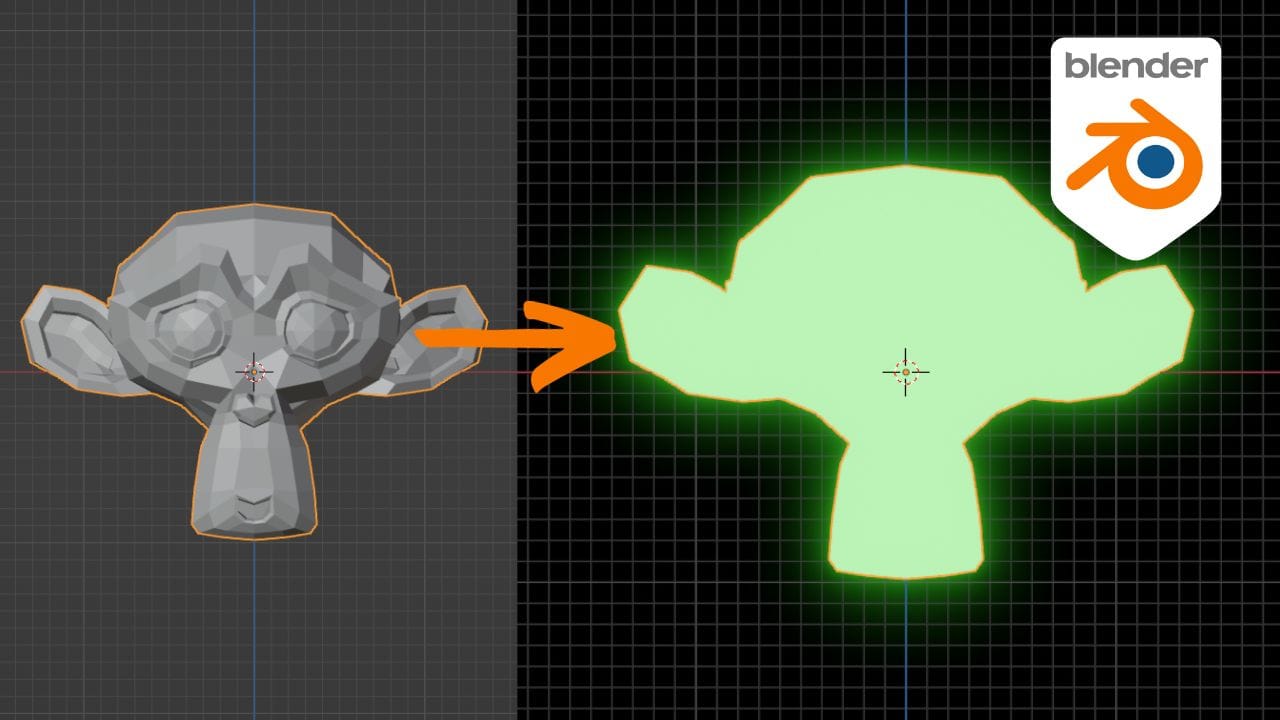
- Ajoute un Shader Emission au Matériau :
- Sélectionne l'objet.
- Va dans l'onglet "Material Properties".
- Ajoute un nouveau matériau ou modifie un matériau existant.
- Sous l'onglet "Surface", change le type de shader en "Emission".
- Ajuste l'intensité de l'Emission :
- Tu verras maintenant un paramètre appelé "Strength" sous le shader Emission. Augmente cette valeur pour augmenter l'intensité de l'émission lumineuse.
- Choisis la Couleur de l'émission :
- Juste en dessous de "Strength", tu peux choisir la couleur de l'émission. Choisis une couleur qui correspond à l'effet que tu veux obtenir.
- Accède aux Paramètres de Rendu :
- Dans l'éditeur de propriétés, passe à l'onglet "Render Properties" (Propriétés de rendu).
- Trouve la Section "Bloom" :
- Descends jusqu'à la section "Bloom" dans les paramètres de rendu.
- Active le Bloom :
- Coche la case à côté de "Bloom". Cela active l'effet Bloom.
- Ajuste les Paramètres (Optionnel) :
- Sous la section Bloom, tu as plusieurs paramètres que tu peux ajuster selon tes préférences :
- Threshold : Détermine la luminosité à partir de laquelle le Bloom commence à être appliqué.
- Radius : Contrôle la taille de l'éclat lumineux.
- Intesity : Ajuste l'intensité globale du Bloom.
- Sous la section Bloom, tu as plusieurs paramètres que tu peux ajuster selon tes préférences :
- Rendu avec Bloom :
- Lance maintenant le rendu de ton image. Tu devrais voir l'effet de Bloom appliqué aux zones lumineuses de ta scène.