

Les Shape Keys (ou clés de forme) sont l’un des outils les plus puissants de Blender pour modifier la géométrie d’un objet sans utiliser d’armature.
Elles permettent de créer plusieurs variations d’un même modèle et de passer progressivement de l’une à l’autre grâce à un simple curseur.
Les Shape Keys sont particulièrement utilisées pour :
- Les expressions faciales
- La synchronisation labiale (lip sync)
- Les morphings d’objets
- Les corrections de déformations
- Les animations stylisées
Dans cet article, nous allons voir comment fonctionnent les Shape Keys, à quoi elles servent et comment les utiliser dans Blender.
Comment fonctionnent les Shape Keys ?
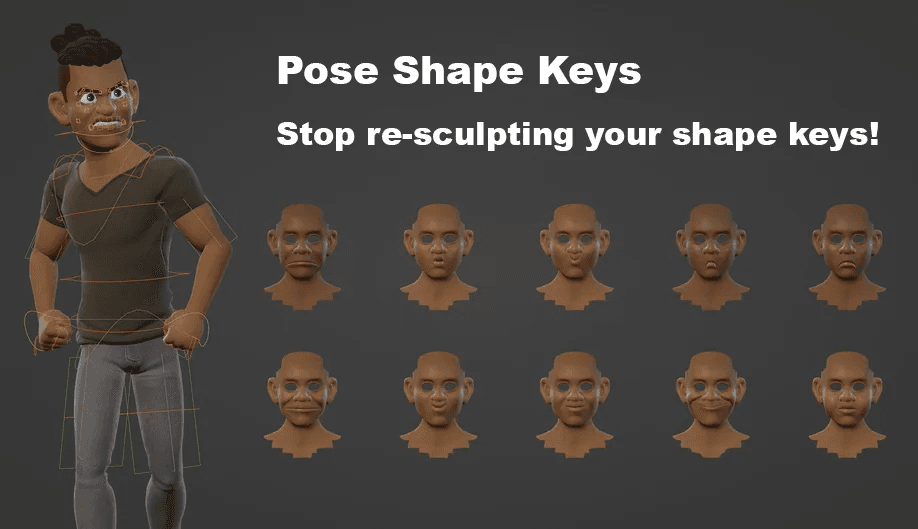
Une Shape Key enregistre la position des sommets d’un objet.
Blender compare ensuite cette nouvelle forme avec la forme originale appelée Basis.
Lorsque vous déplacez le curseur d’influence de la Shape Key, Blender interpole automatiquement entre les deux formes.
Imaginez un visage :
- Forme neutre = Basis
- Sourire = Shape Key n°1
- Colère = Shape Key n°2
- Clignement des yeux = Shape Key n°3
Vous pouvez ensuite mélanger ces expressions simplement en ajustant leurs valeurs.
Où trouver les Shape Keys ?
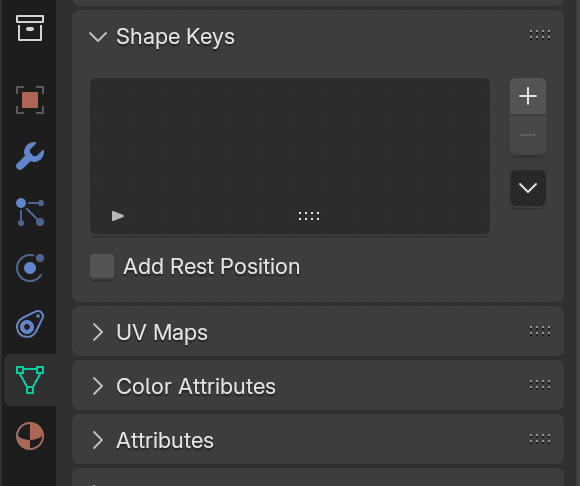
Sélectionnez votre objet puis ouvrez :
Properties → Object Data Properties (triangle vert) → Shape Keys
Vous trouverez un panneau similaire à celui-ci :
- Basis
- Key 1
- Key 2
- Key 3
Le bouton « + » permet d’ajouter une nouvelle Shape Key.
Créer sa première Shape Key
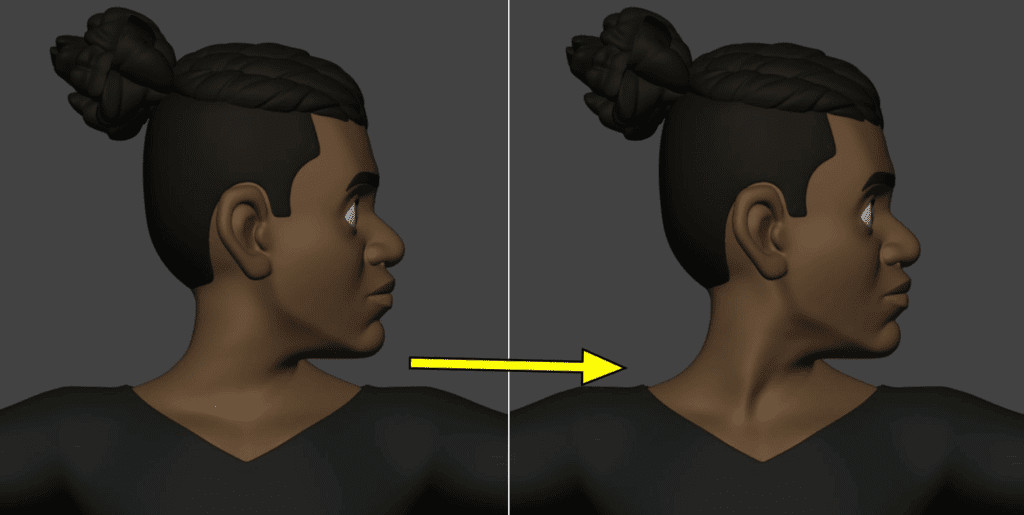
Prenons l’exemple d’un cube.
Étape 1 : Créer la clé de base
Ajoutez un cube :
Shift + A → Mesh → Cube
Dans le panneau Shape Keys :
Cliquez sur « + ».
Une Shape Key appelée Basis apparaît.
Cette forme représente l’état de référence de l’objet.
Étape 2 : Ajouter une nouvelle Shape Key
Cliquez une seconde fois sur « + ».
Une nouvelle Shape Key nommée « Key 1 » apparaît.
Renommez-la par exemple :
- Sourire
- Gonflement
- Déformation
Étape 3 : Modifier la forme
Sélectionnez la Shape Key.
Passez en Mode Édition.
Déplacez quelques sommets.
Par exemple :
- Étirez le cube vers le haut
- Déplacez une face
- Créez une déformation visible
Revenez ensuite en Mode Objet.
Étape 4 : Tester le curseur
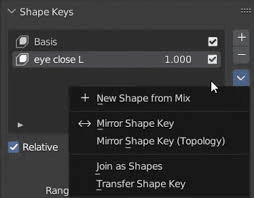
Dans le panneau Shape Keys : Faites varier la valeur de 0 à 1.
Le cube passera progressivement :
- de sa forme originale
- à sa forme modifiée
C’est le principe fondamental des Shape Keys.
Utiliser les Shape Keys pour les expressions faciales
C’est l’utilisation la plus courante.
Sur un personnage, vous pouvez créer :
Les yeux
- Blink Left
- Blink Right
- Squint
La bouche
- Smile
- Sad
- Open Mouth
- Lips Close
Les sourcils
- Angry
- Surprise
- Concerned
Ces formes peuvent ensuite être animées individuellement.
Faire du Lip Sync avec les Shape Keys
Le Lip Sync consiste à synchroniser les mouvements de bouche avec un dialogue.
Pour cela, on crée généralement plusieurs Shape Keys correspondant aux phonèmes.
Par exemple :
- A
- E
- I
- O
- U
- M
- F
- L
Blender permet ensuite d’animer les valeurs de ces Shape Keys pour reproduire la parole.
Cette méthode est utilisée dans de nombreux courts-métrages, jeux vidéo et productions professionnelles.
Animer une Shape Key
Les Shape Keys peuvent être animées très facilement.
- Sélectionnez la Shape Key.
- Placez la valeur à 0.
- Appuyez sur I au-dessus du champ Value.
- Avancez dans la timeline.
- Passez la valeur à 1.
- Appuyez à nouveau sur I.
Blender crée automatiquement l’animation.
Les Relative Shape Keys
Par défaut, Blender utilise des Relative Shape Keys.
Chaque forme est calculée par rapport à la Shape Key Basis, votre forme de base.
C’est le mode utilisé dans la majorité des cas :
- Expressions faciales
- Lip Sync
- Morphs de personnages
Les Absolute Shape Keys
Les Absolute Shape Keys fonctionnent différemment.
Au lieu d’utiliser un curseur d’influence, Blender lit une séquence de formes dans un ordre précis.
Elles sont parfois utilisées pour :
- Simulations importées
- Effets spéciaux
- Animations techniques
Elles sont beaucoup moins courantes que les Relative Shape Keys, mais vous devez les connaîtres.
Les avantages des Shape Keys
Simples à mettre en place
Pas besoin de rig complexe.
Très rapides à calculer
Elles demandent peu de ressources.
Idéales pour les visages
La majorité des rigs faciaux modernes utilisent des Shape Keys.
Compatibles avec les moteurs de jeu
Les Shape Keys peuvent être exportées vers :
- Unity
- Unreal Engine
- Godot
sous forme de Blend Shapes ou Morph Targets.
Les limites des Shape Keys
Elles ne remplacent pas complètement une armature.
Par exemple :
- Les mouvements du corps
- Les rotations d’articulations
- Les animations mécaniques
sont généralement mieux gérés avec un rig classique.
La meilleure approche consiste souvent à combiner :
- Armature + Weight Paint
- Shape Keys
comme dans les productions professionnelles.
Quand utiliser les Shape Keys ?
Utilisez les Shape Keys lorsque vous souhaitez :
✅ Créer des expressions faciales
✅ Faire parler un personnage
✅ Créer un morphing entre deux formes
✅ Corriger certaines déformations d’un rig
✅ Ajouter des détails d’animation impossibles avec une armature.
Conclusion
Les Shape Keys sont un outil essentiel de Blender pour créer des déformations précises et contrôlées.
Elles sont particulièrement utiles pour les expressions faciales, le lip sync et les morphings d’objets.
Si vous souhaitez créer des personnages crédibles et expressifs, apprendre les Shape Keys est une étape incontournable.
Une fois maîtrisées, elles vous permettront de donner beaucoup plus de vie à vos animations et à vos personnages.

Je m’appelle Timothée MEYRIEUX, je suis modélisateur 3D et scénariste. Je suis passionné par Blender ! Sur ce blog je partage ma passion et mes connaissances pour que tu puisses apprendre à utiliser Blender 3D pour tes projets !