Comment recentrer le point d'origine d'un objet sur Blender ?
TM
Timothée M.P.31 octobre 2023
1 min de lecture
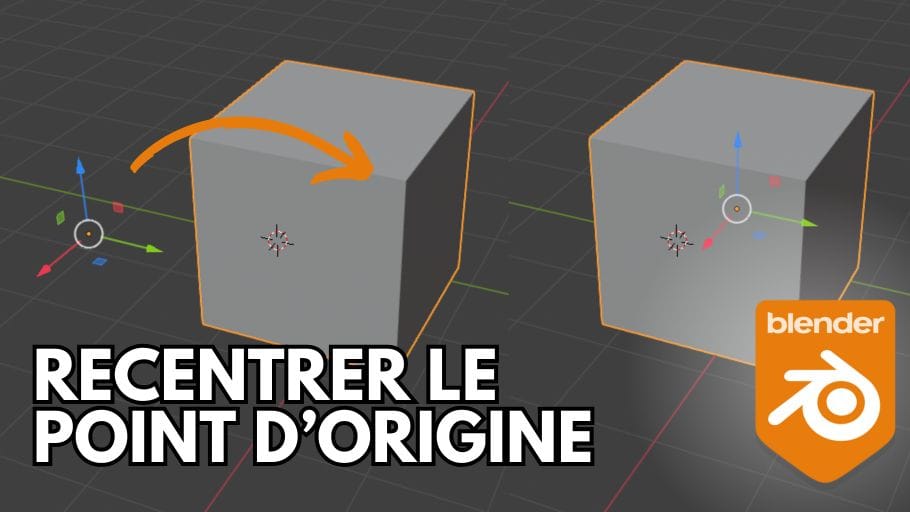
Recentrer le point d'origine d'un objet dans Blender est assez simple. Voici comment le faire :
- Mode Objet : Assure-toi d'être en mode Objet. Tu peux passer en mode Objet en appuyant sur la touche Tab.
- Sélection : Sélectionne l'objet dont tu veux recentrer le point d'origine.
- Shift + Ctrl + Alt + C : C. Cela ouvrira le menu "Set Origin".
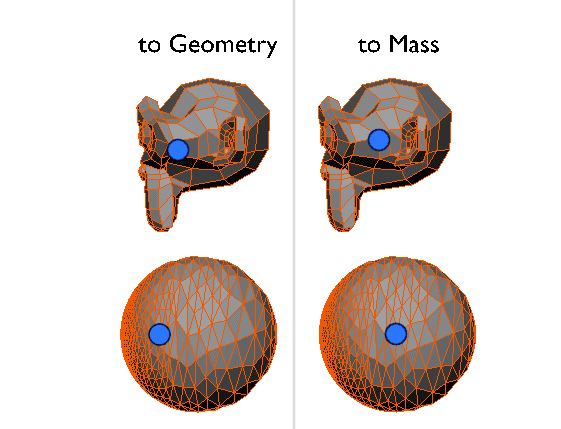
- Choisis l'option : Dans le menu, choisis l'option qui correspond à la manière dont tu veux recentrer le point d'origine. Par exemple, tu peux choisir "Origin to Geometry" pour le placer au centre de la géométrie de l'objet.
- Point d'origine recentré : Une fois que tu as choisi l'option, tu verras que le point d'origine de l'objet a été recentré selon tes spécifications.
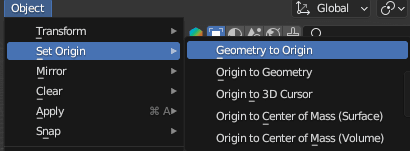
Quelles sont les différentes options de set origin ?
- Geometry to Origin : Déplace le modèle vers l'origine, de sorte que le point d'origine de l'objet se trouve également au centre de l'objet.
- Origin to Geometry : Place le point d'origine au centre géométrique de l'objet, en fonction de sa forme et de sa taille. (L'inverse.)
- Origin to 3D Cursor : Positionne le point d'origine à l'emplacement actuel du curseur 3D dans l'espace 3D.
- Origin to Center of Mass (Volume) : Centre le point d'origine au centre de masse de l'objet en fonction de son volume.
- Origin to Center of Mass (Surface) : Place le point d'origine au centre de masse de l'objet en fonction de sa surface.
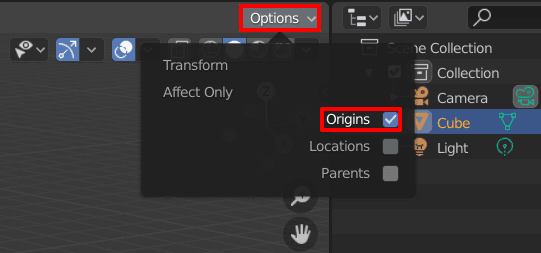
Astuce : Pour directement modifier le point d'orgine, active Affect Only Origins dansTool Settings Options.